Bądź na bieżąco - RSS

Jak zbudować ścianę wideo monitoringu w OBS Studio i wyświetlać wiele kamer na jednym ekranie
28 marca, 2026 | Brak Komentarzy | Kategoria: Linux, MacOS, Porady, Windows

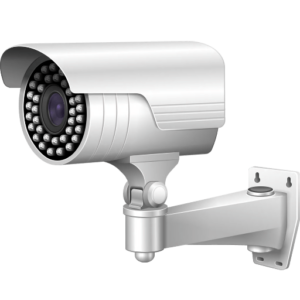
Ściana wideo monitoringu w OBS Studio na ekranie z wieloma kamerami IP

Ściana wideo monitoringu w OBS Studio to prosty sposób na wyświetlanie wielu kamer IP na jednym ekranie bez wdrażania drogiego systemu VMS. Takie rozwiązanie sprawdza się w firmach, magazynach, halach produkcyjnych, punktach usługowych i niewielkich centrach nadzoru, gdzie liczy się czytelny podgląd obrazu, elastyczny układ i niski koszt uruchomienia.

OBS Studio kojarzy się głównie ze streamingiem, ale w praktyce bardzo dobrze nadaje się również do budowy stanowiska podglądu. Program pozwala tworzyć sceny z wielu źródeł, skalować obraz, układać kamery w siatki i wysyłać gotowy widok na osobny monitor lub telewizor. Oficjalna dokumentacja OBS potwierdza, że sceny i źródła są podstawą pracy programu, a Projector Output pozwala wyświetlać sceny, preview, program i multiview na dodatkowych ekranach.

Dlaczego warto zbudować ścianę wideo monitoringu w OBS Studio

Największą zaletą takiego rozwiązania jest elastyczność. W klasycznych systemach monitoringu użytkownik często jest ograniczony do układów narzuconych przez producenta rejestratora lub aplikacji. W OBS możesz samodzielnie przygotować układ 2×2, 3×3, 4×4 albo widok mieszany, w którym jedna kamera zajmuje większą część ekranu, a pozostałe pełnią rolę podglądu pomocniczego.

To ważne zwłaszcza wtedy, gdy jedna strefa wymaga stałej obserwacji, a pozostałe kamery mają jedynie uzupełniać obraz sytuacji. Dzięki temu operator szybciej zauważa zdarzenia i nie traci czasu na przełączanie wielu osobnych okien.

Co przygotować przed konfiguracją

Zanim dodasz kamery do OBS, ustal kilka podstawowych rzeczy:

  • ile kamer ma być widocznych jednocześnie,
  • jaka jest ich rozdzielczość,
  • czy obraz ma być tylko wyświetlany, czy także nagrywany,
  • czy stanowisko będzie pracowało na jednym, czy na kilku ekranach,
  • czy sieć jest stabilna i oparta na LAN, a nie na Wi-Fi.

To etap, którego nie warto pomijać. Im więcej strumieni Full HD lub 4K, tym większe znaczenie mają procesor, karta graficzna i pamięć RAM. W praktyce stabilność jest ważniejsza niż maksymalna rozdzielczość, dlatego lepiej zbudować płynny podgląd niż przeciążone stanowisko z opóźnieniami.

Jak dodać kamery IP do OBS

W OBS podstawą są sceny i źródła. Scena to gotowy układ, a źródła to elementy, które w nim umieszczasz. Mogą to być strumienie z kamer, tekst, grafiki albo inne okna. Oficjalny przewodnik OBS właśnie tak opisuje logikę programu.

Kamery IP najczęściej dodaje się jako źródła strumieni sieciowych lub jako przechwycenie obrazu z innej aplikacji. Najlepiej jednak korzystać z bezpośrednich źródeł tam, gdzie to możliwe, ponieważ taki układ jest bardziej przewidywalny i łatwiejszy w utrzymaniu.

Na tym etapie warto też zadbać o nazewnictwo. Zamiast nazw typu Kamera 1, Kamera 2 i Kamera 3 lepiej użyć nazw opisowych, takich jak:

  • Wejście główne,
  • Brama wschodnia,
  • Magazyn,
  • Linia pakowania,
  • Parking.

Dzięki temu późniejsza obsługa scen będzie dużo wygodniejsza.

Jak ułożyć wiele kamer na jednym ekranie

Najprostszy układ to siatka 2×2 dla czterech kamer. Przy ośmiu lub dziewięciu źródłach zwykle lepiej wygląda siatka 3×3. Z kolei przy większej liczbie kamer bardzo dobrze sprawdza się układ mieszany: jedna duża kamera główna i kilka mniejszych kafli pomocniczych.

Tutaj liczy się czytelność. Ściana wideo monitoringu w OBS Studio ma pomagać w obserwacji, a nie zmuszać operatora do wpatrywania się w zbyt małe okna. Dlatego nie zawsze warto upychać maksymalną liczbę kamer na jednym ekranie. Często lepiej przygotować kilka scen tematycznych, na przykład:

  • wejścia i recepcja,
  • parking i bramy,
  • hala produkcyjna,
  • magazyn i strefa dostaw,
  • widok alarmowy.

Dobrą praktyką jest też dodanie krótkich etykiet tekstowych nad każdą kamerą. To poprawia ergonomię i przyspiesza reakcję operatora.

Jak wyświetlić ścianę wideo monitoringu w OBS Studio na osobnym ekranie

Jedną z najmocniejszych funkcji OBS w takim zastosowaniu jest Projector Output. Oficjalna dokumentacja OBS opisuje, że na drugi ekran można wysłać pojedyncze źródło, scenę, preview, program albo wbudowany multiview, zarówno w trybie pełnoekranowym, jak i okienkowym.

W praktyce oznacza to, że możesz pracować na jednym monitorze z interfejsem OBS, a gotową ścianę wideo pokazywać na drugim ekranie. To bardzo wygodne rozwiązanie dla recepcji, ochrony, dyspozytorni albo stanowiska technicznego.

Wydajność i opóźnienia

Jeżeli planujesz jednocześnie wyświetlać wiele kamer i nagrywać obraz, musisz zwrócić uwagę na wydajność. OBS oferuje pracę na wielu źródłach i scenach, ale przy większej liczbie strumieni każdy dodatkowy element zwiększa obciążenie komputera. Właśnie dlatego warto testować konfigurację na realnych kamerach i sprawdzić, czy nie pojawiają się spadki płynności. Oficjalne materiały OBS podkreślają znaczenie testów i poprawnego ustawienia źródeł jeszcze przed produkcyjnym użyciem.

Dodatkowo pamiętaj, że w monitoringu IP pewne opóźnienie jest normalne. Wynika ono z transmisji, buforowania i dekodowania obrazu. Dlatego najlepiej ograniczać zbędnie skomplikowany tor sygnału i korzystać ze stabilnej sieci przewodowej.

Kiedy OBS wystarczy, a kiedy lepiej wybrać VMS

OBS Studio dobrze sprawdza się wtedy, gdy potrzebujesz elastycznego i niedrogiego podglądu z wielu kamer na jednym ekranie. Jeżeli jednak oczekujesz zaawansowanych alarmów, analityki obrazu, zarządzania użytkownikami, integracji z kontrolą dostępu albo rozbudowanego archiwum nagrań, lepszym wyborem będzie dedykowany system VMS.

W praktyce wiele firm łączy oba podejścia. Rejestrator lub VMS odpowiada za zapis i administrację, a OBS służy do budowy czytelnej ściany wideo dla operatora.

Najczęstsze błędy przy budowie ściany wideo

Najczęstszy błąd to zbyt duża liczba kamer na jednym ekranie. Drugim problemem bywa źle dobrana rozdzielczość projektu. Trzecim – brak logicznego podziału na sceny. Warto też unikać przypadkowych nazw źródeł i pracy na niestabilnym Wi-Fi.

Jeśli chcesz, aby stanowisko działało niezawodnie, ustaw prosty układ, krótkie nazwy, osobne sceny dla kluczowych obszarów i przewodową sieć. Dopiero później rozbudowuj konfigurację.

Podsumowanie

Ściana wideo monitoringu w OBS Studio to rozwiązanie praktyczne, elastyczne i stosunkowo tanie. Pozwala wyświetlać wiele kamer IP na jednym ekranie, przygotować różne sceny dla różnych obszarów i dopasować układ do realnych potrzeb operatora.

Najważniejsze jest jednak nie samo uruchomienie OBS, ale przemyślenie liczby kamer, wydajności komputera, sposobu wyświetlania obrazu i ergonomii pracy. Jeżeli zadbasz o te elementy, OBS może stać się bardzo użytecznym narzędziem do codziennego podglądu monitoringu.

G

Tagi: , , ,

DavMail – Jak połączyć się z Microsoft Exchange z 2FA?

22 lutego, 2025 | Brak Komentarzy | Kategoria: Linux, Porady, Windows
DavMail Exchange 2FA

DavMail to wszechstronne narzędzie umożliwiające integrację różnych klientów pocztowych i kalendarzy z serwerami Microsoft Exchange oraz Office 365. Działa jako brama, tłumacząc standardowe protokoły, takie jak POP, IMAP, SMTP, CalDAV, CardDAV i LDAP, na natywne protokoły Exchange. Dzięki temu użytkownicy mogą korzystać z ulubionych aplikacji, takich jak Thunderbird czy Apple Mail, do zarządzania pocztą i kalendarzem bez konieczności używania Outlooka.

Integracja z serwerami Exchange zabezpieczonymi 2FA

W dobie rosnących zagrożeń bezpieczeństwa wiele organizacji wdraża uwierzytelnianie dwuskładnikowe (2FA) w celu ochrony dostępu do swoich zasobów. DavMail oferuje wsparcie dla różnych metod uwierzytelniania, w tym dla środowisk z włączonym 2FA.

Tryby uwierzytelniania w DavMail

DavMail obsługuje kilka trybów uwierzytelniania, które można dostosować w zależności od konfiguracji serwera Exchange i wymagań bezpieczeństwa:

  • O365Modern: Automatyczne uwierzytelnianie OIDC. Działa w środowiskach bez włączonego 2FA.
  • O365Interactive: Uwierzytelnianie z wykorzystaniem wbudowanej przeglądarki. Obsługuje większość metod 2FA, ale może napotkać problemy, jeśli wymuszane jest dołączenie urządzenia do domeny.
  • O365Manual: Ręczne uwierzytelnianie, gdzie użytkownik korzysta z własnej przeglądarki do przeprowadzenia procesu logowania.

W przypadku środowisk z włączonym 2FA zaleca się korzystanie z trybu O365Interactive lub O365Manual, aby zapewnić pełną kompatybilność z mechanizmami uwierzytelniania dwuskładnikowego.

Konfiguracja DavMail z 2FA

Aby skonfigurować DavMail do pracy z serwerem Exchange zabezpieczonym 2FA, wykonaj następujące kroki:

  1. Pobierz i zainstaluj DavMail: Najnowszą wersję można znaleźć na oficjalnej stronie projektu.
  2. Skonfiguruj tryb uwierzytelniania: W pliku konfiguracyjnym DavMail (davmail.properties) ustaw odpowiedni tryb uwierzytelniania, np.: davmail.mode=O365Interactive Jeśli korzystasz z trybu O365Manual, dodaj również: davmail.authenticator=davmail.exchange.auth.O365ManualAuthenticator
  3. Uruchom DavMail: Po zapisaniu zmian uruchom DavMail. W trybie O365Interactive pojawi się okno przeglądarki wbudowanej, w którym należy przeprowadzić proces uwierzytelniania, w tym wprowadzenie kodu 2FA. W trybie O365Manual DavMail wygeneruje link, który należy otworzyć w przeglądarce, aby się zalogować.
  4. Skonfiguruj klienta pocztowego: W ustawieniach ulubionego klienta pocztowego (np. Thunderbird) wskaż lokalny serwer DavMail jako serwer poczty przychodzącej i wychodzącej, korzystając z odpowiednich portów.

Pamiętaj, że w przypadku zmian w polityce bezpieczeństwa organizacji lub aktualizacji serwera Exchange może być konieczne dostosowanie konfiguracji DavMail. Regularne monitorowanie komunikatów na oficjalnej stronie projektu oraz forach dyskusyjnych pomoże w utrzymaniu stabilnego połączenia.

Korzyści z używania DavMail

  • Elastyczność: Możliwość korzystania z dowolnego klienta pocztowego obsługującego standardowe protokoły.
  • Niezależność: Brak konieczności używania dedykowanych aplikacji, takich jak Outlook, do obsługi poczty i kalendarza Exchange.
  • Bezpieczeństwo: Wsparcie dla nowoczesnych metod uwierzytelniania, w tym 2FA, zapewnia bezpieczny dostęp do zasobów.

DavMail to potężne narzędzie dla tych, którzy chcą zintegrować swoje ulubione aplikacje z serwerami Exchange, jednocześnie korzystając z zaawansowanych mechanizmów bezpieczeństwa, takich jak uwierzytelnianie dwuskładnikowe.

G

Tagi: , , ,

Nowość w Windows Insider: Alternatywne porty SMB – Większa elastyczność i bezpieczeństwo

31 sierpnia, 2024 | Brak Komentarzy | Kategoria: Porady, Windows
Alternatywne porty SMB

Microsoft nie przestaje rozwijać swoich narzędzi, a najnowsza aktualizacja dla użytkowników Windows Insider przynosi długo oczekiwaną funkcjonalność: obsługę alternatywnych portów dla SMB (Server Message Block). To duża zmiana, która ma na celu zwiększenie elastyczności i bezpieczeństwa w środowiskach sieciowych.

Co to jest SMB i dlaczego alternatywne porty są ważne?

SMB to protokół sieciowy używany głównie do udostępniania plików, drukarek i innych zasobów w sieci lokalnej. Tradycyjnie korzystał on z portu 445, jednak w niektórych sytuacjach ten port może być blokowany przez firewalle lub używany przez inne aplikacje. Wprowadzenie obsługi alternatywnych portów pozwala na obejście tych ograniczeń, co znacznie ułatwia konfigurację sieci i zwiększa jej bezpieczeństwo.

Jakie korzyści przynosi obsługa alternatywnych portów SMB?

  1. Zwiększona elastyczność: Możliwość konfiguracji alternatywnych portów daje administratorom więcej swobody w zarządzaniu sieciami, szczególnie w złożonych środowiskach korporacyjnych.
  2. Poprawione bezpieczeństwo: Użycie niestandardowych portów może utrudnić ataki typu „brute force” i inne formy cyberataków, co przekłada się na wyższy poziom ochrony danych.
  3. Lepsza kompatybilność: Dzięki tej funkcji możliwe jest lepsze dopasowanie SMB do różnych scenariuszy sieciowych, zwłaszcza tam, gdzie tradycyjne porty są zablokowane.

Jak skonfigurować alternatywne porty SMB?

Aby skorzystać z nowej funkcji, użytkownicy programu Windows Insider muszą zaktualizować swoje systemy do najnowszej wersji. Następnie, za pomocą prostych poleceń PowerShell, mogą skonfigurować niestandardowe porty dla SMB.

Oto przykład polecenia:

Set-SmbServerConfiguration -AlternativeListeningPort 12345

To polecenie konfiguruje alternatywny port 12345 dla SMB, umożliwiając jego użycie zamiast standardowego portu 445.

Podsumowanie

Nowa funkcjonalność alternatywnych portów SMB w Windows Insider to krok naprzód w kierunku większej elastyczności i bezpieczeństwa w zarządzaniu sieciami. Dzięki tej opcji administratorzy mogą lepiej dostosować swoje środowiska sieciowe do unikalnych potrzeb, jednocześnie poprawiając ochronę danych przed potencjalnymi zagrożeniami.

Jeśli jesteś użytkownikiem Windows Insider, koniecznie wypróbuj tę nową funkcję!

G

Tagi: , ,

„Software caused connection abort” rozwiązanie problemu w WinSCP

27 lipca, 2024 | Brak Komentarzy | Kategoria: Porady, Windows
Software caused connection abort - WinSCP

Rozwiązanie problemu „Software caused connection abort” w WinSCP

Jeśli podczas korzystania z WinSCP napotykasz problem z komunikatem „Software caused connection abort”, może to być spowodowane przez stanowe filtrowanie FTP w Twojej zaporze sieciowej. Poniżej znajdziesz opis problemu oraz szczegółowe rozwiązanie, które pomoże go wyeliminować.

Opis problemu

Komunikat „Software caused connection abort” w WinSCP oznacza, że połączenie FTP zostało przerwane przez oprogramowanie na komputerze lub urządzeniu sieciowym, takim jak zapora ogniowa. Jest to często spowodowane przez stanowe filtrowanie FTP, które może nieprawidłowo interpretować ruch FTP jako zagrożenie i automatycznie przerywać połączenie. Więcej informacji znajdziesz w dokumentacji WinSCP.

Rozwiązanie problemu

Aby rozwiązać ten problem, należy wyłączyć stanowe filtrowanie FTP w zaporze sieciowej. Poniżej znajdziesz szczegółowe kroki, jak to zrobić za pomocą polecenia netsh, bazując na instrukcjach z febooti.com.

Krok 1: Otwórz wiersz polecenia jako administrator

  1. Kliknij przycisk Start i wpisz „cmd”.
  2. Kliknij prawym przyciskiem myszy na „Wiersz polecenia” i wybierz „Uruchom jako administrator”.

Krok 2: Wyłącz stanowe filtrowanie FTP

W wierszu polecenia wpisz następujące polecenia:

netsh advfirewall set global StatefulFTP disable

Krok 3: Sprawdź, czy zmiany zostały zastosowane

Aby upewnić się, że stanowe filtrowanie FTP zostało wyłączone, wpisz:

netsh advfirewall show global

W wynikach powinieneś zobaczyć wpis StatefulFTP, który będzie ustawiony na disable.

Krok 4: Zrestartuj komputer

Po wykonaniu powyższych kroków, zrestartuj komputer, aby zmiany zaczęły obowiązywać.

Podsumowanie

Problemy z przerwaniem połączenia w WinSCP są często związane z konfiguracją zapory sieciowej. Wyłączenie stanowego filtrowania FTP za pomocą polecenia netsh może rozwiązać ten problem, umożliwiając stabilne i nieprzerwane połączenia FTP. Jeśli nadal napotykasz problemy, rozważ skontaktowanie się z administratorem sieci lub wsparciem technicznym.

Więcej szczegółowych informacji na temat rozwiązania tego problemu znajdziesz w dokumentacji WinSCP oraz w poradniku na febooti.com.

G

Tagi: , ,

Migracja maszyn wirtualnych z VMware ESXi do Proxmox VE

25 maja, 2024 | Brak Komentarzy | Kategoria: Linux, Porady, Windows
Migracja VMware Proxmox

Wstęp

Migracja maszyn wirtualnych z jednego hypervisora do innego to ważny proces w zarządzaniu IT, umożliwiający lepsze wykorzystanie zasobów i optymalizację kosztów. Proxmox VE, będąc potężnym narzędziem do wirtualizacji, oferuje efektywne środowisko do przenoszenia istniejących instalacji VMware ESXi. Proces ten został przetestowany na takich systemach operacyjnych jak Debian 10, Windows 10 Pro oraz Windows Server 2016 Standard.

Eksportowanie maszyny wirtualnej

Przy użyciu GUI VMware ESXi:

Przejdź do wirtualnej maszyny w drzewie lewym interfejsu VMware ESXi. Wybierz opcje „Actions > Export”. To spowoduje pobranie obrazów dysków i informacji o maszynie wirtualnej w formacie OVF bezpośrednio przez przeglądarkę. Przenieś pobrane pliki do lokalizacji dostępnej dla hosta Proxmox VE.

Przy użyciu CLI na hoście Proxmox VE:

Zainstaluj narzędzie ovftool na hoście Proxmox VE. Ovftool w wersji 4.4 współpracuje z ESXi w wersji 6.5 i 6.7, podczas gdy inne wersje mogą powodować błędy. Użyj polecenia:

ovftool vi://root@<ip-esxi>/<nazwa-maszyny-wirtualnej>

Pamiętaj o konieczności wypakowania archiwów .ova przed kontynuacją.

Importowanie maszyny wirtualnej

Przejdź do linii komend Proxmox VE i użyj polecenia:

qm importovf <VM-ID> <ścieżka/do/pliku.ovf> <storage> 

Na przykład:

qm importovf 200 /tmp/exported-vm.ovf local-lvm

Polecenie utworzy nową maszynę wirtualną używając rdzeni, pamięci oraz VMID z pliku OVF.

Dodatkowe kroki dla gości systemu Windows

Jeśli importujesz maszynę z systemem Windows, musisz dodatkowo wykonać poniższe polecenia, zakładając że ID wirtualnej maszyny to 130:

qm set 130 --bios ovmf

Systemy Windows wymagają sterowników SCSI, więc czasowo użyj interfejsu SATA. W poniższym przykładzie 'scsi0′ powinno być zastąpione napędem, z którego uruchamiany jest Windows:

sed -i 's/scsi0/sata0:/' /etc/pve/qemu-server/130.conf

Podsumowanie

Artykuł ten omawia kroki potrzebne do migracji maszyny wirtualnej z VMware ESXi do Proxmox VE, w tym eksportowanie z VMware oraz importowanie do Proxmox. Dla użytkowników systemu Windows wymagane są dodatkowe kroki konfiguracyjne w celu zapewnienia prawidłowego działania maszyny po migracji.

Pproces może znacznie poprawić efektywność zarządzania zasobami IT, umożliwiając korzystanie z zaawansowanych funkcji Proxmox VE takich jak klastry, wysoka dostępność i zarządzanie zasobami.

GR

Tagi: , , ,

Zarządzanie czasem pracy zdalnej: wprowadzenie do Kimai i Docker

27 stycznia, 2024 | Brak Komentarzy | Kategoria: Linux, Porady, Windows

Praca zdalna i prawo: efektywne monitorowanie czasu pracy

W Polsce, w obliczu nowych przepisów prawnych oraz rosnącej popularności pracy zdalnej, pojawiła się pilna potrzeba znalezienia skutecznych metod monitorowania czasu pracy. Zmiana ta wynika z konieczności dostosowania się do przepisów prawa pracy, które wymagają od pracodawców dokładnego rejestrowania czasu pracy pracowników, niezależnie od ich lokalizacji. Rozwiązanie ma na celu zapewnienie ochrony praw pracowniczych i przestrzegania norm dotyczących czasu pracy, co jest szczególnie ważne w modelu pracy zdalnej, gdzie tradycyjne metody rejestracji czasu pracy mogą być nieefektywne lub niewystarczające. Dlatego pojawiła się potrzeba wdrożenia narzędzi umożliwiających efektywne i zgodne z prawem zarządzanie czasem pracy zdalnej. Jednym z proponowanych jest bezpłatna platforma Kimai, która oferuje funkcjonalności konkurencyjne w stosunku do płatnych rozwiązań, takich jak TimeCamp czy Toggl, dostarczając równie efektywnych narzędzi do monitorowania czasu pracy, lecz bez dodatkowych kosztów dla organizacji.

Konteneryzacja Docker: efektywność i bezpieczeństwo

Konteneryzacja za pomocą Dockera stanowi jedną z najbardziej efektywnych metod wdrażania i zarządzania aplikacjami, oferując szereg zalet zarówno na systemach Windows, jak i Linux. Jedną z głównych zalet jest zdolność do szybkiego tworzenia gotowych do użycia serwerów w ciągu zaledwie kilku minut. Docker pozwala na izolację aplikacji w kontenerach, co zapewnia spójność środowiska między różnymi systemami operacyjnymi, eliminując typowe problemy związane z różnicami w konfiguracji. Co więcej, konteneryzacja ułatwia zarządzanie zasobami, umożliwiając efektywniejsze wykorzystanie dostępnej infrastruktury. Istotnym aspektem bezpieczeństwa jest możliwość korzystania z dobrze utrzymywanych i regularnie aktualizowanych obrazów kontenerów, co minimalizuje ryzyko eksploatacji znanych luk bezpieczeństwa. Dzięki temu, wybierając Docker, użytkownicy otrzymują nie tylko szybkie i elastyczne rozwiązanie do wdrażania aplikacji, ale także system, który przy odpowiednim zarządzaniu i wyborze źródeł może oferować wysoki poziom bezpieczeństwa.

Docker-compose: uproszczenie zarządzania wieloma kontenerami

Pakiet docker-compose jest narzędziem ułatwiającym zarządzanie wielokontenerowymi aplikacjami Docker. Pozwala on na definiowanie i uruchamianie aplikacji składających się z wielu kontenerów za pomocą jednego pliku konfiguracyjnego, zwanego docker-compose.yml. Dzięki temu, zamiast uruchamiać każdy kontener osobno i ręcznie zarządzać ich zależnościami oraz siecią, użytkownicy mogą wykorzystać docker-compose do automatyzacji tego procesu. Narzędzie to znacznie upraszcza proces konfiguracji środowiska, zwłaszcza w przypadku skomplikowanych aplikacji, gdzie interakcje między kontenerami są kluczowe. Ważne jest, że docker-compose nie jest domyślnie dołączony w instalacji standardowej wersji Docker i wymaga osobnego zainstalowania w systemie. Jest on dostępny zarówno dla systemów operacyjnych Windows, jak i Linux, a jego instalacja znacząco rozszerza możliwości zarządzania kontenerami Docker, ułatwiając pracę deweloperów i administratorów systemów. W systemie Windows docker-compose jest zwykle instalowany automatycznie wraz z Docker Desktop, a jego aktualizacja odbywa się poprzez aktualizację całego pakietu Docker Desktop.

Instalacja Kimai: konfiguracja via docker-compose

Aby rozpocząć instalację Kimai, pierwszym krokiem jest przygotowanie niezbędnego środowiska, a następnie utworzenie nowego folderu, w którym należy zapisać plik z poniższego przykładu. Jest on kluczowy dla procesu instalacji, gdyż zawiera konfigurację niezbędną do uruchomienia i zarządzania Kimai przy użyciu Docker-compose.

version: '3.5'
services:
  sqldb:
    image: mysql:5.7
    environment:
      - MYSQL_DATABASE=kimai
      - MYSQL_USER=kimai
      - MYSQL_PASSWORD=kimai
      - MYSQL_ROOT_PASSWORD=kimai
    volumes:
      - ./kimai2_db:/var/lib/mysql
    command: --default-storage-engine innodb
    restart: unless-stopped
  nginx:
    image: tobybatch/nginx-fpm-reverse-proxy
    ports:
      - 8080:80
    volumes:
      - public:/opt/kimai/public:ro
    restart: unless-stopped
    depends_on:
      - kimai
  kimai:
    image: kimai/kimai2:latest
    environment:
      - APP_ENV=prod
      - TRUSTED_HOSTS=localhost
      - ADMINMAIL=admin@example.me
      - ADMINPASS=changemeplease
      - DATABASE_URL=mysql://kimai:kimai@sqldb/kimai
      - TRUSTED_HOSTS=nginx,localhost,127.0.0.1
    volumes:
      - public:/opt/kimai/public
    restart: unless-stopped
volumes:
    public:

Żeby spersonalizować konfigurację trzeba zmienić dwa ustawienia zanaczone pogrubioną czcionką. W przypadku adresu e-mail będzie to zarazem nazwa konta do pierwszego logowania. W ostatnim kroku aby uruchomić swoją instancję Kimai i rozpocząć śledzenie czasu otwórz terminal, przejdź do folderu, w którym przechowywany jest powyższy plik, i wykonaj polecenie:

 docker-compose up -d

Po pomyślnym wykonaniu polecenia możesz otworzyć swoją instancję do śledzenia czasu Kimai w preferowanej przeglądarce internetowej i zalogować się przy użyciu danych uwierzytelniających z pliku docker.

G

Tagi: , , ,

Aktualizacja Windows przy użyciu Windows PowerShell

25 listopada, 2023 | Brak Komentarzy | Kategoria: Porady, Windows

Wprowadzenie

Aktualizacja Windows w PowerShell

Aktualizacja Windows jest kluczowa dla zapewnienia bezpieczeństwa i efektywności działania komputera. Istnieje wiele sposobów na przeprowadzenie tego procesu, a jednym z nich jest wykorzystanie narzędzi takich jak Windows PowerShell. W poniższym artykule omówimy, jak skorzystać z Windows PowerShell do zaktualizowania systemu operacyjnego w zaledwie cztery proste kroki.

Co to jest Windows PowerShell?

Windows PowerShell to zaawansowane narzędzie wiersza poleceń i język skryptowy, stworzone z myślą o administracji systemem. Cmdlety, czyli specjalne polecenia zaprojektowane do wykonywania konkretnych operacji, umożliwiają administratorom wykonywanie różnorodnych zadań zarówno na lokalnych, jak i zdalnych systemach Windows. Dzięki dostępowi do COM i WMI, PowerShell stanowi potężne narzędzie do zarządzania systemem.

Jak Zaktualizować Windows przy Użyciu Windows PowerShell?

Aby zaktualizować system Windows za pomocą Windows PowerShell, wystarczy przejść przez cztery proste kroki.

Krok 1: Uruchomienie Windows PowerShell jako Administrator

  • Wyszukaj „powershell” w pasku wyszukiwania obok Cortany.
  • Kliknij prawym przyciskiem myszy na najwyższym wyniku i wybierz „Uruchom jako administrator”.
  • Kliknij „Tak”, aby potwierdzić.

Krok 2: Instalacja Modułu Windows Update

  • W oknie PowerShell wpisz polecenie: Install-Module PSWindowsUpdate i naciśnij Enter.

Krok 3: Sprawdzenie Dostępnych Aktualizacji

  • Wprowadź polecenie: Get-WindowsUpdate w celu sprawdzenia dostępnych aktualizacji.

Krok 4: Instalacja Aktualizacji

  • Wpisz polecenie: Install-WindowsUpdate i naciśnij Enter, aby zainstalować dostępne aktualizacje.

Po wykonaniu tych czterech kroków, Twój system Windows zostanie zaktualizowany przy użyciu Windows PowerShell.

Podsumowanie

Windows PowerShell to potężne narzędzie do zarządzania systemem, a możliwość aktualizacji systemu za pomocą tego narzędzia czyni proces prostym i efektywnym. Korzystając z opisanych kroków, możesz regularnie utrzymywać swój system Windows w najnowszej wersji, zapewniając sobie nie tylko dostęp do najnowszych funkcji, ale także zwiększając bezpieczeństwo swojego komputera.

Tagi: , , ,

vCenter Converter powraca!

27 listopada, 2022 | Brak Komentarzy | Kategoria: Felieton, Linux, Windows
vCenter Converter

VMware ogłasza powrót jednego z najpopularniejszych produktów w katalogu – vCenter Converter. Wydano nową i ulepszoną wersję produktu, kompatybilną z vSphere 7.0 i ESXi 7.0. Opublikowana wersja koncentruje się głównie na poprawie stabilności i standardów bezpieczeństwa Konwertera oraz zachowaniu istniejącej funkcjonalności.

VMware vCenter Converter zachęca do wysłania informacji o chęci dołączenia do programu vCenter Converter Beta. Można skorzystać z tej możliwości, aby wpływać na przyszły kierunek rozwoju produktu. Jeśli nie masz dostępu do społeczności Beta, wystarczy, że odwiedzisz stronę rejestracji vCenter Converter BETA i przejdziesz do wypełnienia oraz wysłania formularza.

vCenter Converter jest bezpłatnym narzędziem zapewniającym możliwość konwersji maszyn wirtualnych działających na hiperwizorach innych dostawców oraz maszyn fizycznych na maszyny wirtualne VMware. Mowa wersja vCenter Converter obsługuje konwersję rozwiązań opartych na MS Hyper-V, konwersję pomiędzy formatami wirtualnymi VMware (Workstation, Fusion) oraz rekonfigurację maszyn wirtualnych VMware. vCenter Converter wspiera wirtualne stacje robocze działające pod kontrolą systemów Windows, Linux Ubuntu, CentOS, Red Hat Enterprise Linux.

Kolejne wydania będą wzbogacać listę obsługiwanych hyperwizorów, wersji vSphere, systemów operacyjnych i wirtualnych wersji sprzętu.

Link do oryginalnego komunikatu: https://blogs.vmware.com/code/2022/09/15/vcenter-converter-is-back/

MG

Tagi: , , , ,

Kopie zapasowe Docker

3 sierpnia, 2022 | Brak Komentarzy | Kategoria: Bez kategorii, Linux, MacOS, Porady, Windows
Kopie zapasowe Docker

Ten temat pojawiał się wielokrotnie we wpisach. Chodzi oczywiście o kopie zapasowe. Ludzie dzielą się na dwie kategorie tych, którzy je robią i tych, którzy je będą robili (truizm, ale trzeba go powtarzać do znudzenia). Tym razem, ponieważ od jakiegoś czasu bardzo popularne są rozwiązania oparte o konteneryzację, parę słów jak to zrobić gdy używamy środowiska Docker.

Oczywiście metodę, o której będzie za chwilę można również stosować np. do migracji całych kontenerów na nowe serwery.

Cała procedura składa się z kilku dosyć prostych kroków. Jedynym wymaganiem jest posiadanie dostępu w wiersza poleceń (konsola). Inna sprawa to mała sugestia, że najlepiej będzie skorzystać ze środowiska Linux (Debian, Ubuntu itp.) do budowy swojego serwera. Jednak w przypadku Windowsów również wszystko powinno działać.

Krok pierwszy to zatrzymanie kontenera, dla którego będziemy tworzyć kopię zapasową:

docker stop nazwa_kontenera

Jeżeli nie wiemy jakiej nazwy użyć lub po prostu otrzymujemy komunikat o błędzie wystarczy sprawdzić wszystkie dostępne kontenery:

docker container ls

W drugim kroku tworzymy obraz naszego kontenera:

docker commit nazwa_kontenera nazwa_kontenera

Ostatni parametr to tak naprawdę nazwa obrazu ale dla uproszczenia przyjmijmy, że jest ona taka sama jak nazwa kontenera.

Trzeci krok to zapisanie obrazu do pliku.

docker save nazwa_kontenera

W tym miejscu należy wspomnieć, że do tego momentu udało się zapisać stan kontenera. Jeśli instalacje, dla których robimy kopie mają zdefiniowane zewnętrzne wolumeny to należy skopiować ich zawartość oddzielnie. Generalnie można to zrobić ręcznie, ale dużo wygodniej będzie skorzystać z gotowego rozwiązania. Warto polecić skrypt docker-volumes.sh. Za jego pomocą dosyć łatwo można zapisać wszystkie stałe dane do jednego archiwum:

docker-volumes.sh nazwa_kontenera \ 
save nazwa_kontenera_wolumeny.tar.gz

Mając kopie zapasową w postaci dwóch plików tj. obrazu kontenera oraz wolumenów jesteśmy zabezpieczeni. Jeśli chcielibyśmy przenieść dane na inne sewery wystarczy skopiować je do nowej lokalizacji.

Ostatecznie na nowym serwerze, po przygotowaniu środowiska Docker, wykonujemy trzy polecenia.

Tworzymy kontener z wykorzystaniem skopiowanego obrazu:

docker create --name nazwa_kontenera \
{zestaw_opcji_uruchomieniowych} nazwa_kontenera

Przywracamy wolumeny:

docker-volumes.sh nazwa_kontenera load nazwa_kontenera_wolumeny.tar.gz

Uruchamiamy kopie kontenera:

docker start nazwa_kontenera

Przy odrobinie szczęścia, w tym momencie powinniśmy cieszyć się kolejną, nową instancją naszej usługi.

MG

Tagi: , ,

Zewnętrzny numer IP?

31 maja, 2020 | Możliwość komentowania Zewnętrzny numer IP? została wyłączona | Kategoria: Linux, Porady, Windows
Numer IP? Jak uzyskać informacje na ten temat?

Numer IP – bardzo często bywa tak, że z jakichś powodów chcielibyśmy uzyskać informację na ten temat (zwłaszcza jeśli chodzi o zewnętrzny numer IP). Jak zauważyłem problem ten dotyczy nie tylko sytuacji, w której po prostu sprawdzamy czy operator przydzielił nam właściwy adres IP, ale również coraz częściej jeśli chcemy np. sprawdzić czy zadziałało połączenie prywatne VPN. Zauważyłem, że powoli stają się one standardem (i bardzo dobrze), warto zatem czasami upewnić się, że nasz ruch przechodzi przez odpowiedni router.

Do tej pory można to było zrobić na kilka, mniej lub bardziej eleganckich sposobów. Dla mniej wprawnych zawsze pozostaje np. serwis https://www.whatismyip.com. Ta metoda wymaga jednak posiadania interfejsu graficznego czyli GUI. A jak zrobić to samo na serwerze, który posiada tylko czystą konsolę tekstową?

Tutaj również mamy do dyspozycji wiele metod. Szczególnie jeżeli używamy mojego ulubionego rozwiązania czyli Linuxa. Od lat korzystałem w tym celu z dobrze znanego polecenia wget, które pozwala na sparsowanie wyjścia i tą nieco pokrętną metodą uzyskanie odpowiedzi na pytanie postawione w tytule artykułu:

/usr/local/bin/wget -qO - http://ipinfo.io/ip

Świat idzie jednak do przodu (i bardzo dobrze). wget powoli jest zastępowany przez nowe polecenie (a w zasadzie rozbudowane narzędzie) czyli curl. W takim wydaniu uzyskanie informacji jaki jest zewnętrzny numer IP jest jeszcze prostsze:

curl http://icanhazip.com

I o to przecież wszystkim chodzi 🙂

MG

Tagi: , , ,